Logging console
Cuando la consola se vuelve parte de nuestras vidas, tal como PuTTy, Konsole o iTerm2, llegará el día o el momento en el que todo lo veras en texto, los gráficos no tendrán sentido para ti y la consola pasará a ser tu pan de cada día.
Imaginate un dia tecleando múltiples comandos, muchas configuraciones, muchos logs, muchos "hacer" y “deshacer” y luego quieres volver a ver que fue lo que hiciste media hora antes.
Adivina que? La consola ya no muestra los comandos más allá de cierto numero de lineas.
La solución? No escribir mucho? Nada de eso! Aquí una solución elegante: guardar los logs de la sesión en un archivo txt para verlo después
Topología
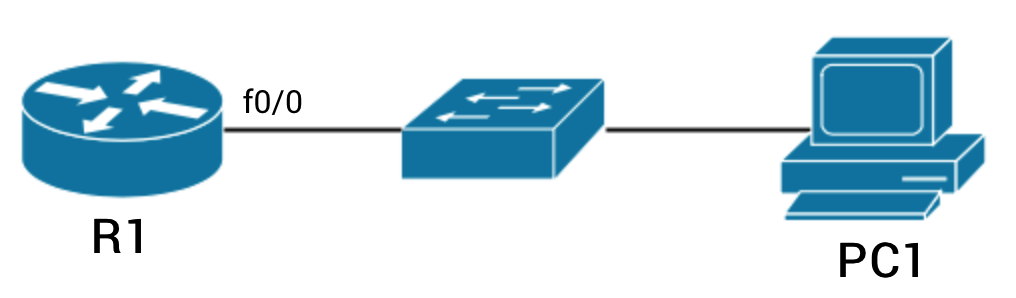
Para este post vamos a usar una topología básica: un router, un switch y una PC.
NOTA: La PC irá cambiando a de sistema operativo según la categoría que estemos viendo, básicamente es solo una maquina virtual :)
Veamos en los tres sistemas operativos más famosos: Windows, Linux y Mac
Windows
El sistema operativo más usado, querido y odiado por muchos (pantallazo azul de la muerte!!!).
El software que usaremos en este ejemplo para conectarnos al router será PuTTy. Lo que haremos para obtener los logs será ir al apartado logging en el lado izquierdo y seleccionar all session output, no olvides de ubicar el directorio en donde quieras guardar el archivo txt!
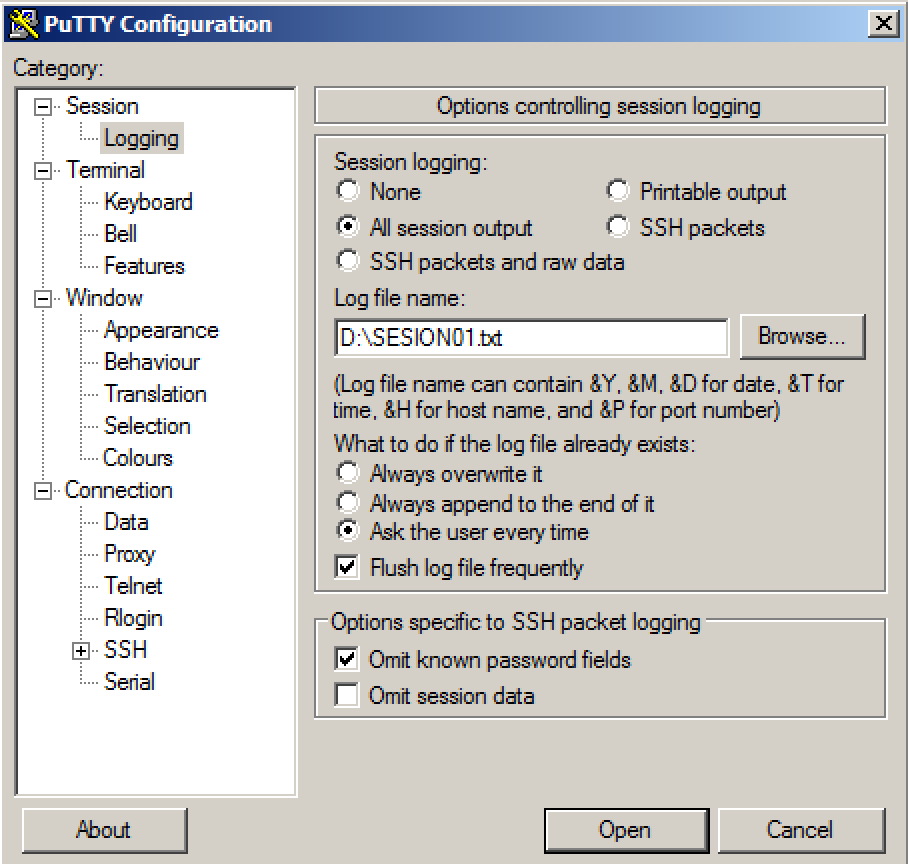
Una vez que tengamos esto seleccionado, vamos a ver como quedo el archivo:
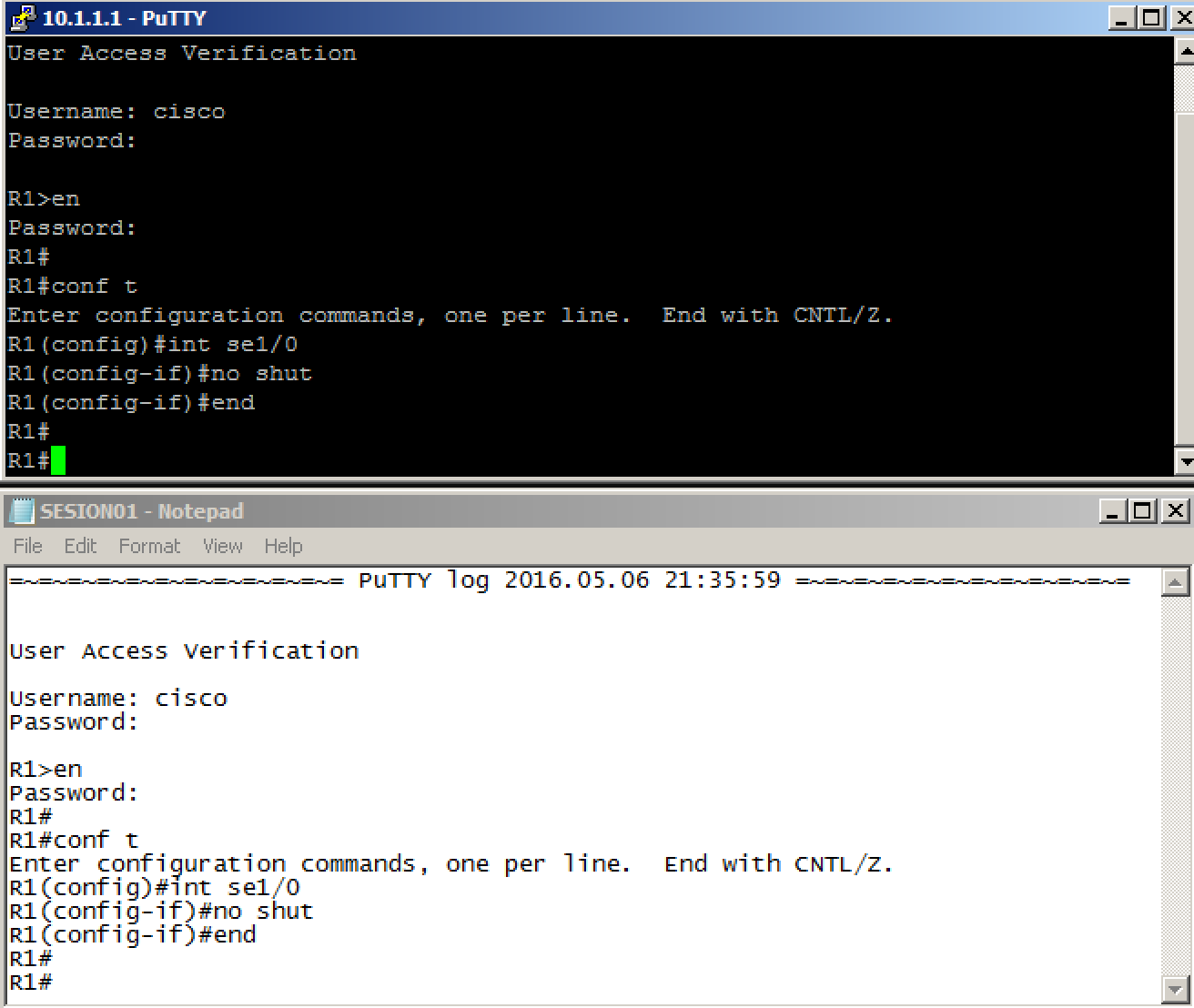
Hell yeah! Como podrás ver, puse la ventana de PuTTy y el output en txt para que se pueda apreciar como se guarda la información :)
Linux
Oh poderoso y glorioso Linux, fuente de conocimiento y libertad. Para Linux puedes usar el mismo terminal nativo o cualquiera que te guste, yo suelo usar Konsole pues tiene una manera rápida de guardar el output.
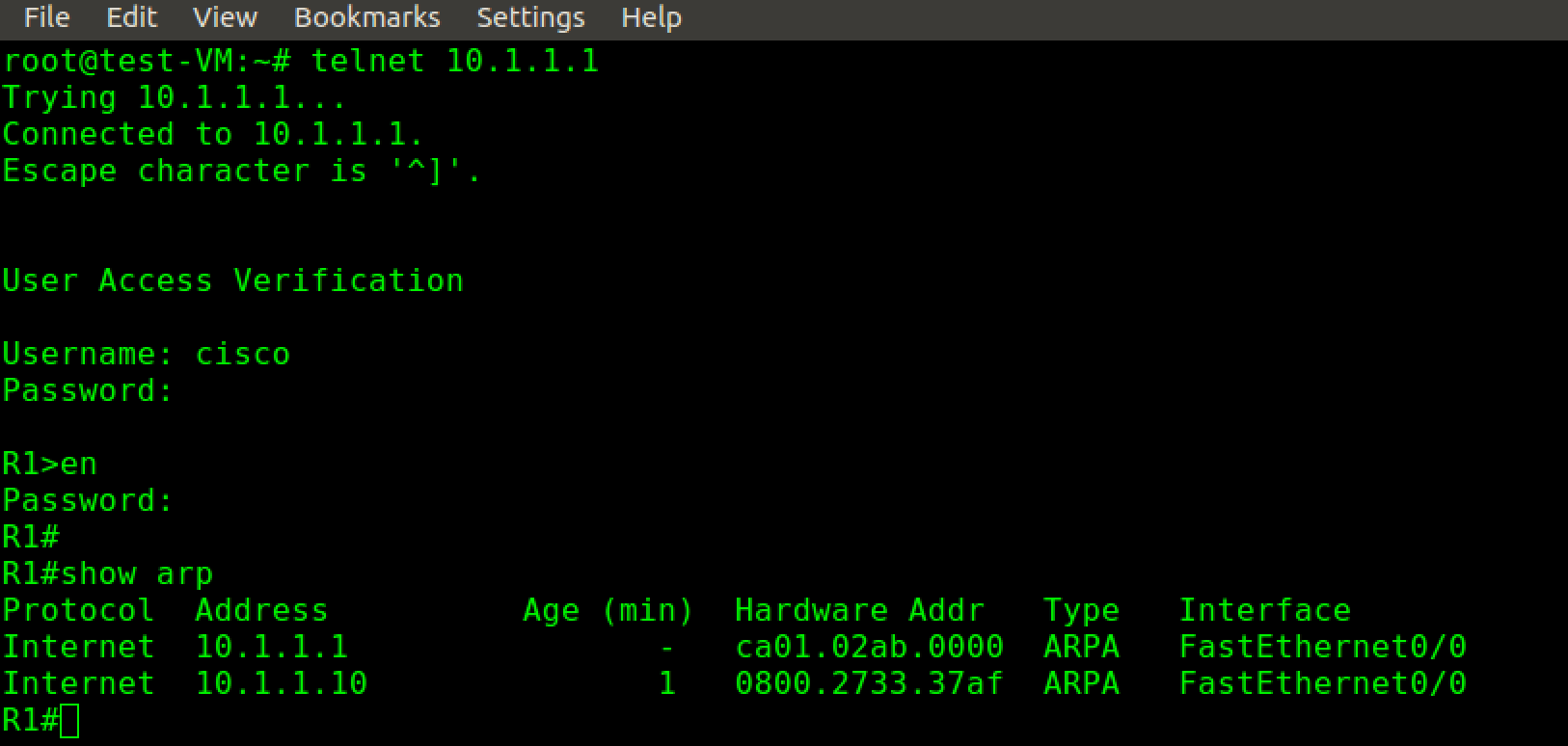
Primero hacemos los comandos y todo lo que necesitemos en la consola:
Y luego vamos a File - Save Output as y seleccionamos el directorio donde queramos guardar el archivo.
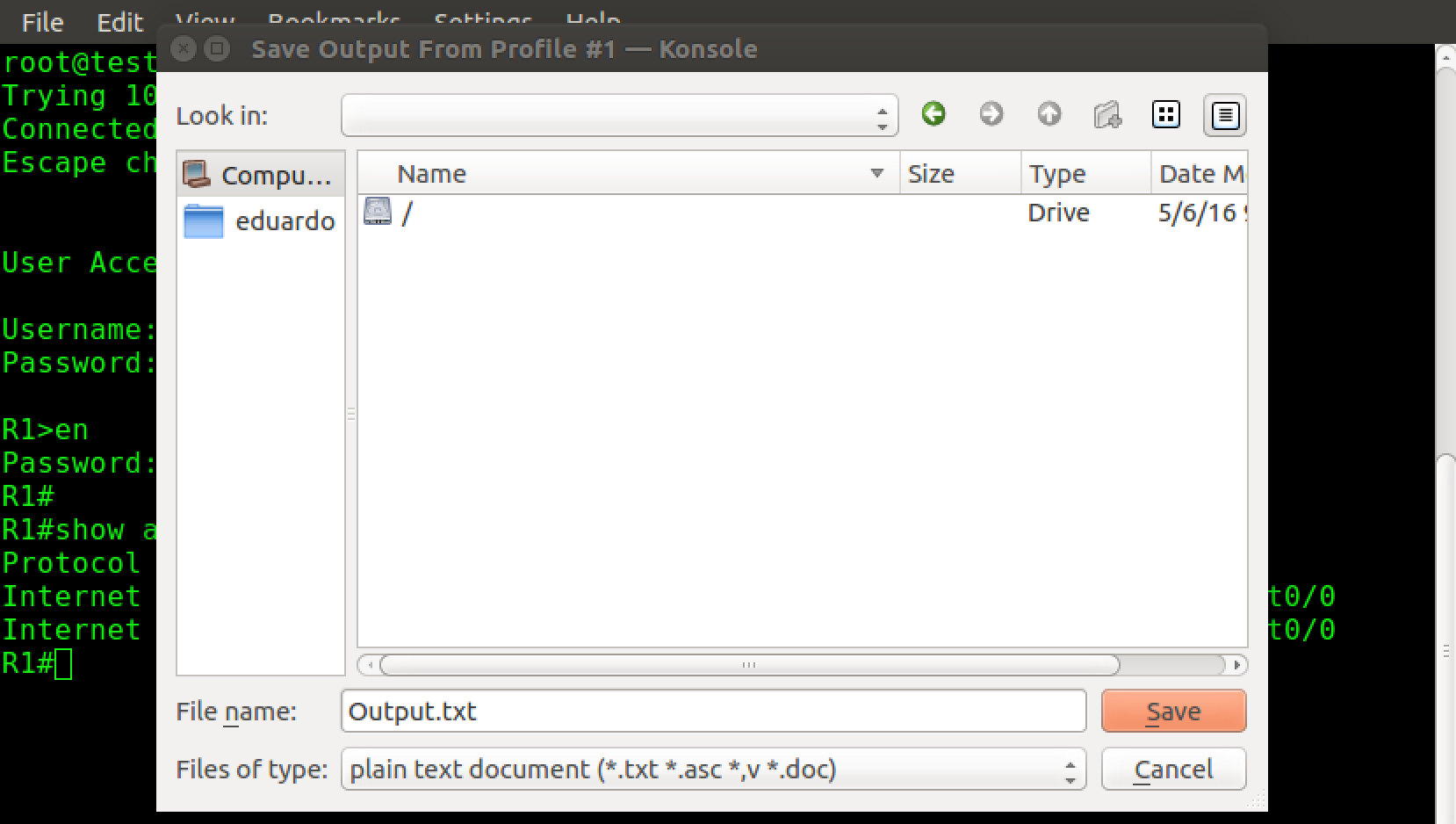
Is just that easy!! :D
Mac
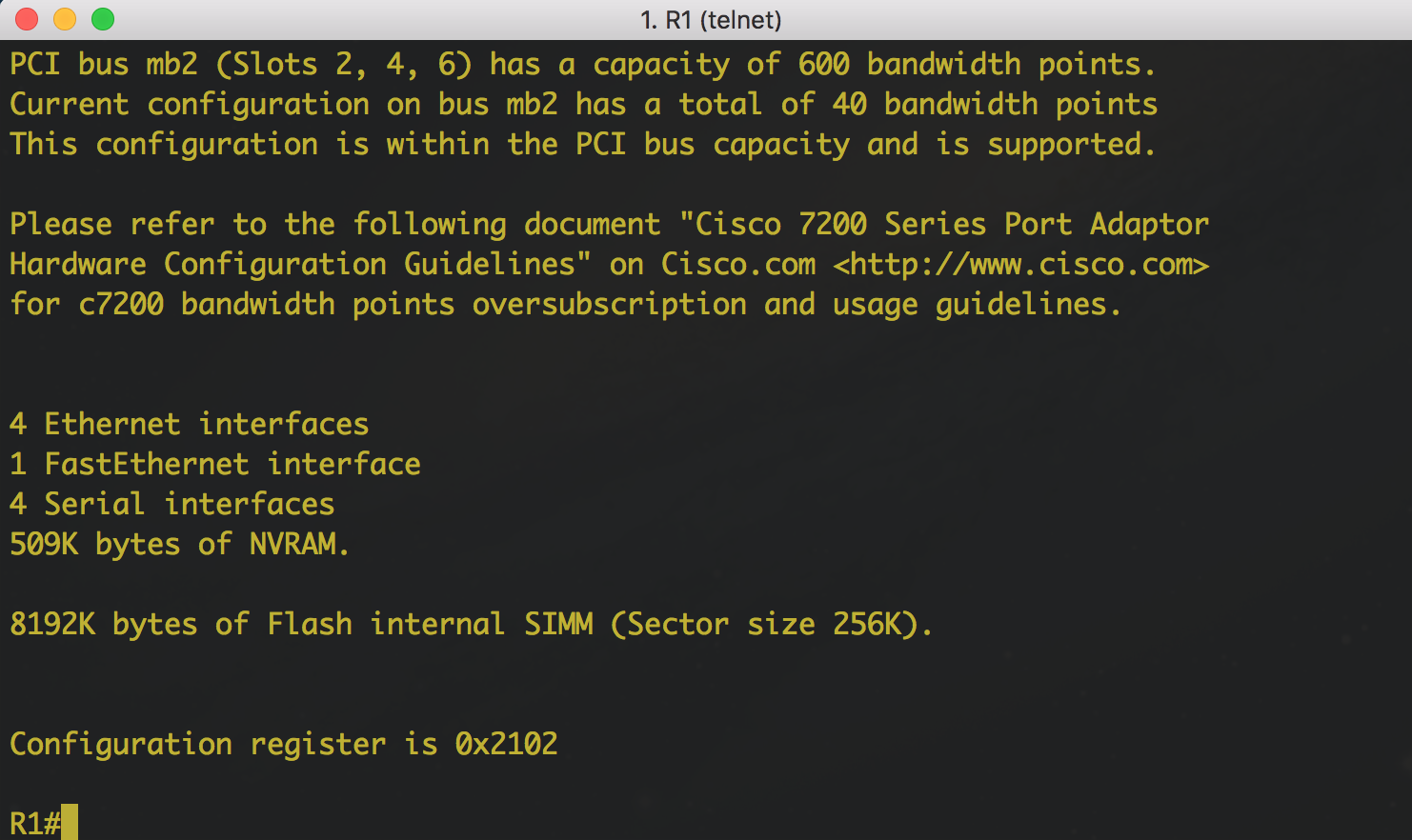
En este caso usaremos la aplicación llamada iTerm2 que es una terminal parecida a Konsole. Veamos un screenshot del mismo:
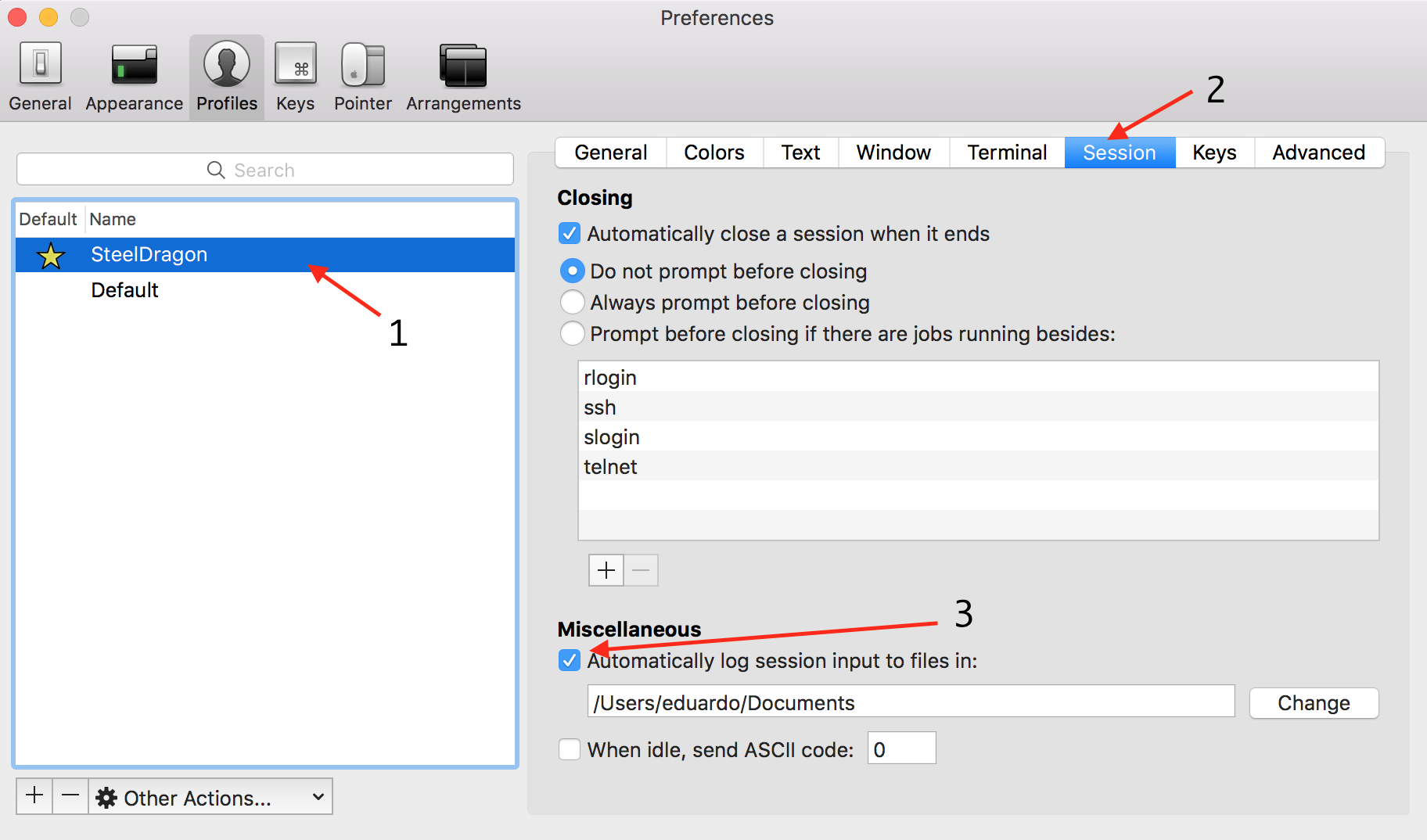
Bien, iremos a configuración de perfiles, seleccionamos el perfil (1) que usaremos para recolectar los datos de la consola, luego vamos a session (2) y ahí nos aseguramos de hacer check en la alternativa para guardar los logs (3) y le damos el path correspondiente.
Finalmente, solo queda ver el directorio para chequear que efectivamente está el archivo con los logs correspondientes.
Conclusión
Interesante eh? Ahora puedes ir y guardar tus logs de toda la sesión de configuración que hayas tenido. Como nota adicional te dire que si quieres sacar el output del comando show tech support en equipos Cisco, es preferible usar estas opciones pues es un texto demasiado grande que se pierde en la consola.
Cheers and Rock & Roll \m/