MTR - Traceroute constante
Como todo el mundo de IT conoce, podemos hacer un test de la red usando ping retornando outputs constantes.
Veamos el caso a continuación, quiero saber si mi laptop tiene acceso a internet, por lo tanto, lo que haré será realizar una prueba de ping a un servidor público en internet (el más conocido 8.8.8.8)
eduardo at valhalla in ~ ping 8.8.8.8
PING 8.8.8.8 (8.8.8.8): 56 data bytes
64 bytes from 8.8.8.8: icmp_seq=0 ttl=54 time=35.642 ms
64 bytes from 8.8.8.8: icmp_seq=1 ttl=54 time=31.946 ms
64 bytes from 8.8.8.8: icmp_seq=2 ttl=54 time=29.534 ms
64 bytes from 8.8.8.8: icmp_seq=3 ttl=54 time=23.795 ms
64 bytes from 8.8.8.8: icmp_seq=4 ttl=54 time=20.730 ms
64 bytes from 8.8.8.8: icmp_seq=5 ttl=54 time=26.283 ms
64 bytes from 8.8.8.8: icmp_seq=6 ttl=54 time=18.213 ms
^C
--- 8.8.8.8 ping statistics ---
7 packets transmitted, 7 packets received, 0.0% packet loss
round-trip min/avg/max/stddev = 18.213/26.592/35.642/5.753 ms
Esta prueba de ping puede seguir sin detenerse hasta que lo corte tecleando Ctrl+C
Bien, que pasa con el traceroute? Pues tan solo nos enseña los saltos pero es estatico, es decir, si queremos tener un reporte constante de traceroute, deberiamos ejecutar el comando a cada minuto...
eduardo at valhalla in ~ traceroute 8.8.8.8
traceroute to 8.8.8.8 (8.8.8.8), 64 hops max, 52 byte packets
1 192.168.0.1 (192.168.0.1) 8.274 ms 11.712 ms 10.194 ms
2 142.254.237.141 (142.254.237.141) 21.949 ms 52.908 ms 20.332 ms
3 agg51.lsaicaev02h.socal.rr.com (24.30.168.101) 30.335 ms 53.362 ms 29.867 ms
4 72.129.19.22 (72.129.19.22) 20.006 ms 29.446 ms 26.077 ms
5 agg26.tustcaft01r.socal.rr.com (72.129.17.2) 33.955 ms 29.396 ms 28.663 ms
6 ae-5-0.cr0.chi10.tbone.rr.com (66.109.6.202) 20.326 ms 22.353 ms 25.163 ms
7 72.14.203.44 (72.14.203.44) 28.694 ms
72.14.202.138 (72.14.202.138) 22.954 ms
72.14.197.58 (72.14.197.58) 21.272 ms
8 * * *
9 dns.google (8.8.8.8) 24.422 ms 23.085 ms 25.118 ms
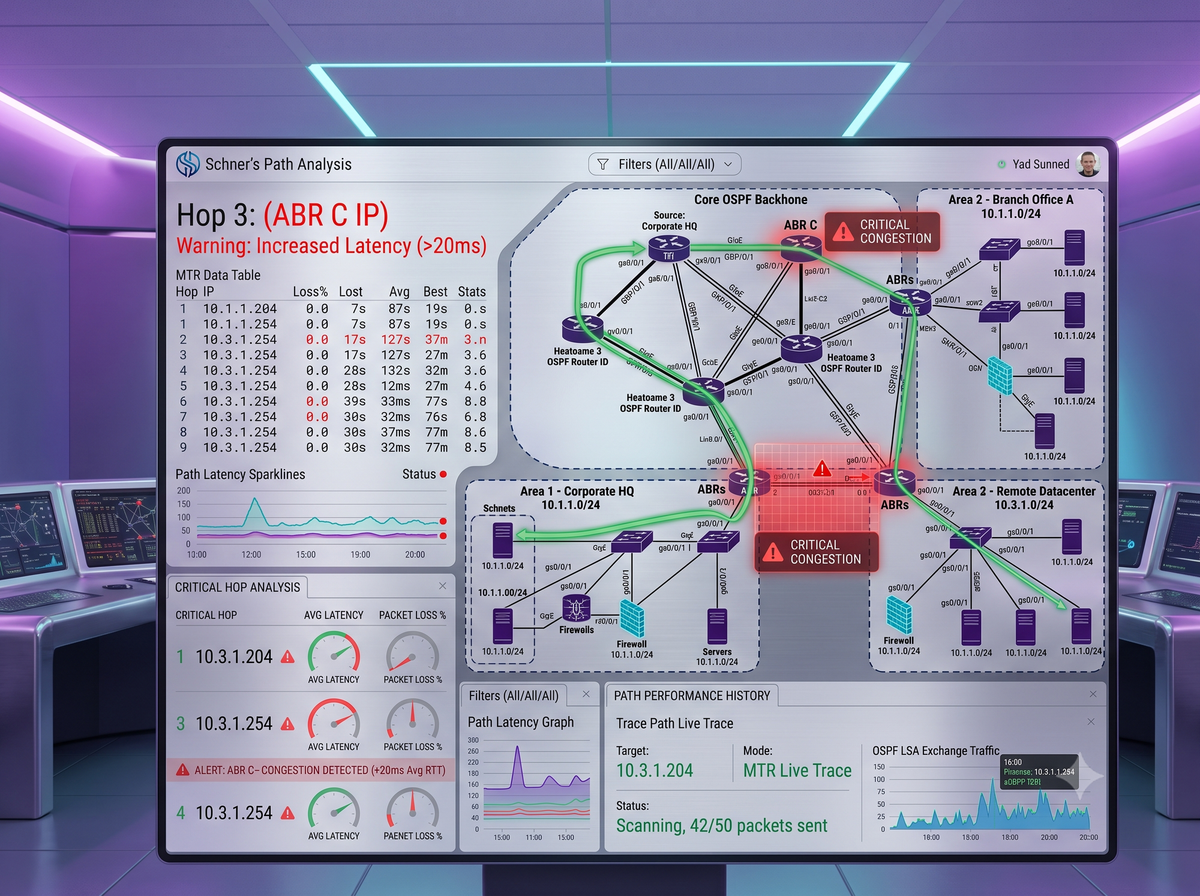
MTR es la aplicación que necesitas si quieres un reporte de traceroute constante, esta disponible para Linux, Mac OS y Windows, el modo de ejecutarlo en linea de comandos es:
eduardo at valhalla in ~ mtr 8.8.8.8Y el resultado obtenido:
                               My traceroute  [v0.93]
Eduardo-MacBook-Pro.local (192.168.0.6)                  2020-02-17T18:50:53-0800
Keys:  Help   Display mode   Restart statistics   Order of fields   quit
                                           Packets               Pings
 Host                                    Loss%   Snt   Last   Avg  Best  Wrst StDev
 1. 192.168.0.1                           0.0%     5    4.7  11.9   4.7  15.0   4.2
 2. 142.254.237.141                       0.0%     5   23.2  27.0  15.0  53.8  15.8
 3. agg51.lsaicaev02h.socal.rr.com        0.0%     5   23.2  27.8  21.8  48.8  11.7
 4. 72.129.19.22                          0.0%     5   14.9  25.4  14.9  34.1   7.1
 5. agg26.tustcaft01r.socal.rr.com        0.0%     5   32.2  26.9  22.3  32.2   4.0
 6. ae-5-0.cr0.chi10.tbone.rr.com         0.0%     5   30.6  29.5  24.6  35.4   4.0
 7. 72.14.197.58                          0.0%     5   29.5  27.1  21.4  34.7   5.2
 8. 108.170.237.14                        0.0%     5   28.0  33.1  21.0  56.0  13.4
 9. 74.125.252.75                         0.0%     5   24.0  26.7  21.4  30.7   4.0
10. dns.google                            0.0%     4   18.8  27.0  18.8  34.7   7.9
Como se puede apreciar, hay una columna en la que nos muestra si existen perdidas de paquetes (Loss%), este es un buen indicador par analizar en qué punto de la traza de red el trafico se ve afectado e iniciar el proceso de troubleshooting.
Genial, no es así? Si quieres una explicación mas a profundidad de MTR no dudes en escribirnos.
Hasta la próxima!
~ Eduardo