Enrutamiento estático
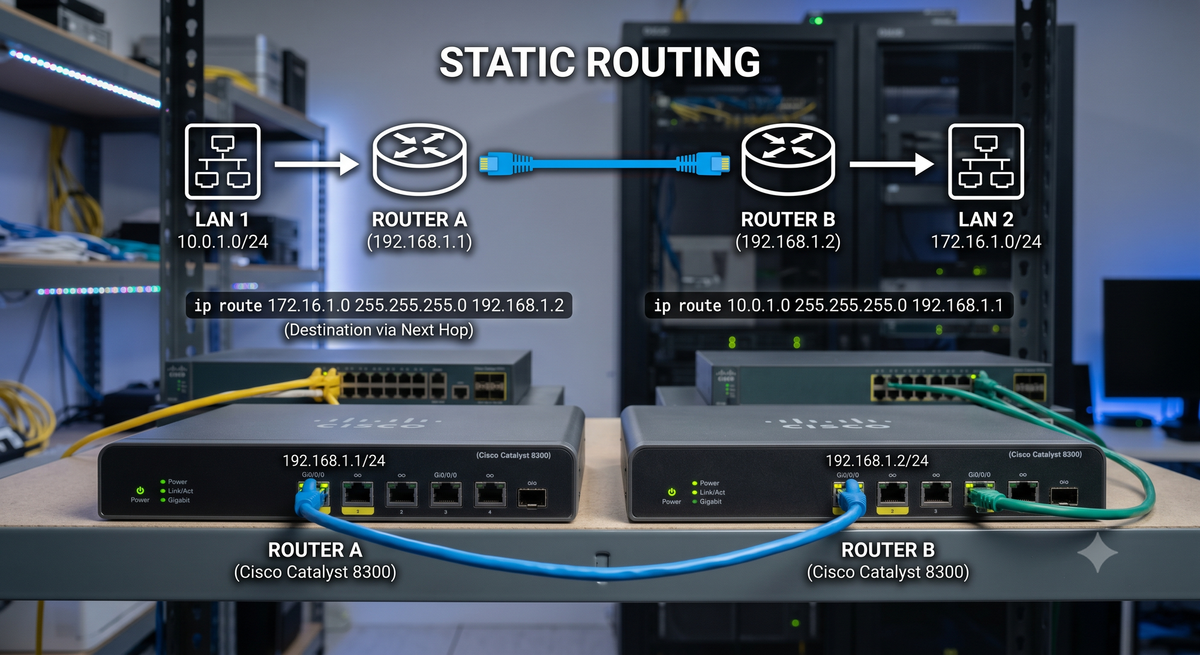
Siempre que se empieza por aprender las bases de la capa 3 del modelo OSI, enrutamiento estático es el tema que ayudará a entender protocolos de enrutamiento dinámico, access-lists, prefix-list, route maps y todas esas opciones que nos ayudaran a construir una red escalable, poderosa y altamente disponible.
Antes de empezar, los materiales que necesitaremos seran:
- GNS3 ver 1.3.0
- Linux MicroCore
- 7200 Cisco IOS
- Mucha imaginacion
Bien. Tenemos entonces la siguiente topología:
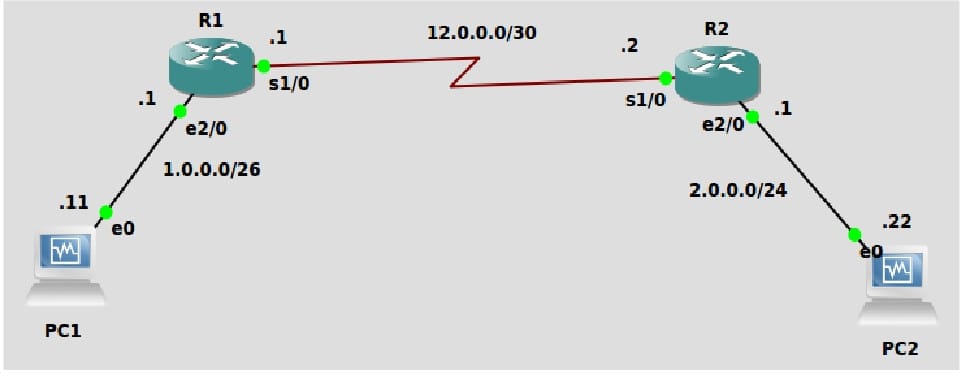
Ahora probablemente estes pensando: “hey, estas usando direcciones IP publicas!!”. Bueno, en primer lugar es un ambiente WAN, por lo tanto las IP publicas entre los routers estan permitidas. En segundo lugar, considere esas IP por un tema didactico. Finalmente puedes usar las direcciones que mejor se adapten a ti, por lo pronto usaremos las que muestro en el presente articulo.
Aclarado este punto, la idea es la siguiente: PC1 quiere comunicarse con PC2, esto es, enviar archivos, chatear, enviar videos prohibidos, etc. Para saber si es que PC1 puede ver a PC2, haremos uso de nuestro buen amigo ICMP (es decir, usaremos ping).
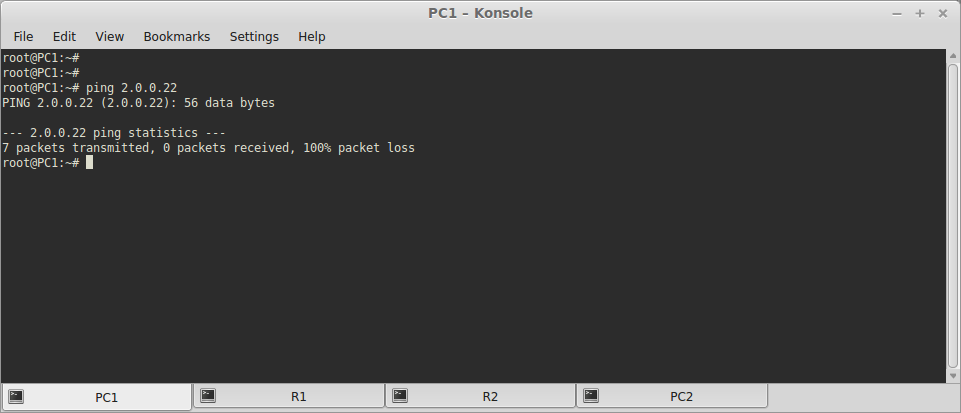
Confundido? Bueno, era de esperar que no se vean mutuamente, aun no configuramos nada jaja :P
Configurando las rutas estaticas
Para que PC1 pueda alcanzar a PC2, R1 debe encontrar un modo de decirle a R2 que tiene la red 1.0.0.0/26 configurada en una de sus interfaces. A su vez, R2 debe decirle a R1 que en una de sus interfaces existe la red 2.0.0.0/24 Es una suerte de “toma lo mio y dame lo tuyo”.
Ahora se forma en tu mente el cuestionamiento existencial: “pero...como se si R1 o R2 tienen la red del otro?”. Bueno, esto se puede saber facilmente ejecutando el comando show ip route en ambos equipos:
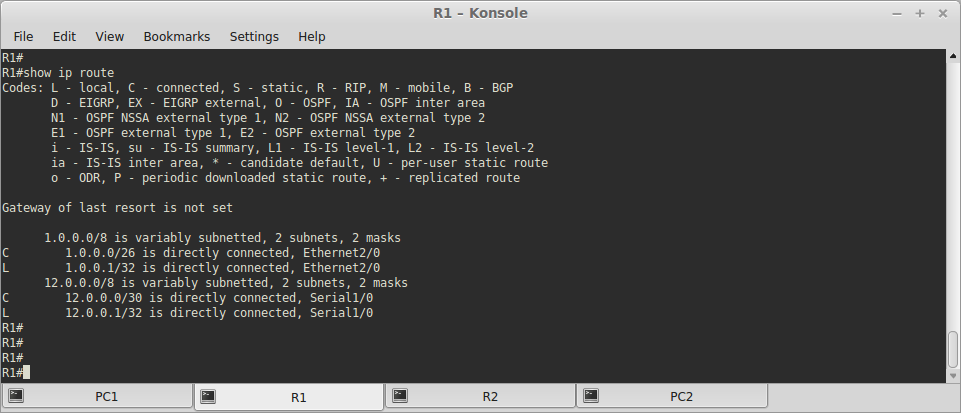
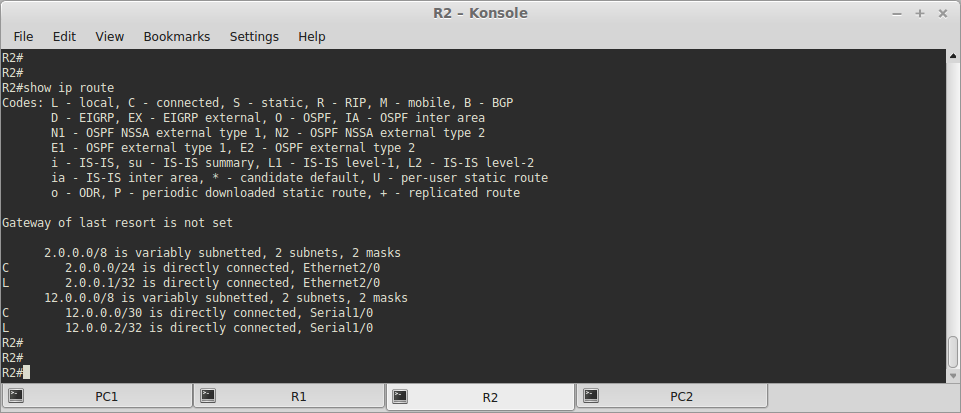
Este comado nos muestra las redes a las que cada router puede alcanzar; como podras darte cuenta, R1 no conoce la red 2.0.0.0/24 de R2 y R2 a su vez no conoce la red 1.0.0.0/26 de R1. Es por esta razon que PC1 no puede ver a PC2.
Para remediar esto tenemos a decirle a R1 cual es la red de R2 que no conoce. Como es configurado manualmente, comprenderas porque se le llama ruta estatica :)
Vamos a R1. Ejecutaremos el comado
ip route 2.0.0.0 255.255.255.0 12.0.0.2
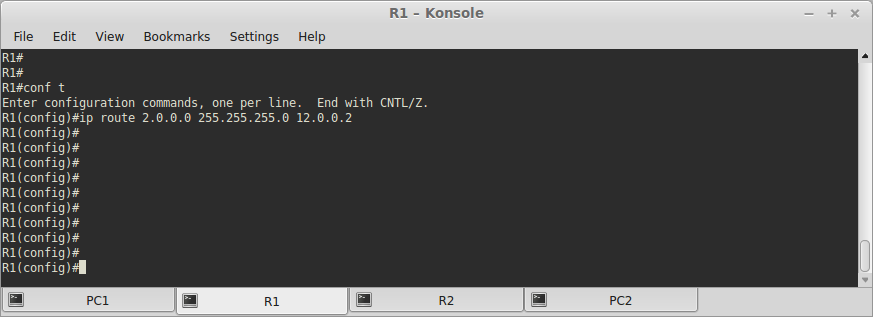
Explicacion del comando:
- ip route nos dice que, lo que se esta configurando, es una ruta estatica
- 2.0.0.0 es la red a la que queremos llegar. (A)
- 255.255.255.0 es la mascara de subred que tiene dicha red. (B)
- 12.0.0.2 es la ip del salto siguiente por la que se llega a la subred deseada. (C)
En resumen, el comando siempre tendra la forma: ip route A B C
Obs.: C tambien puede ser la interface de salida del router local, en este caso se1/0
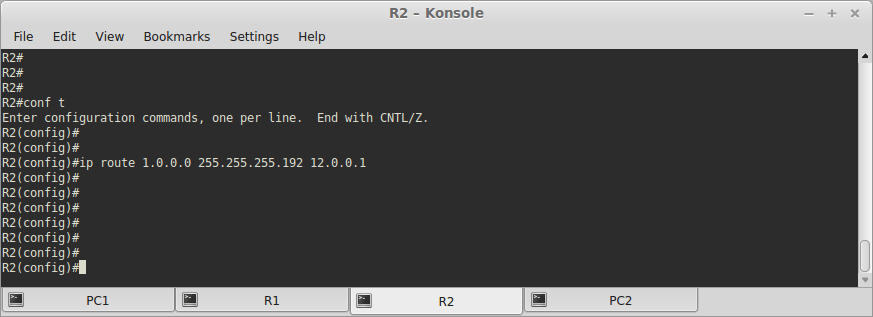
De la misma forma, configuraremos R2 siguiendo la forma del comando:
ip route 1.0.0.0 255.255.255.192 12.0.0.1
Ahora, veamos como estan las tablas de enrutamiento:
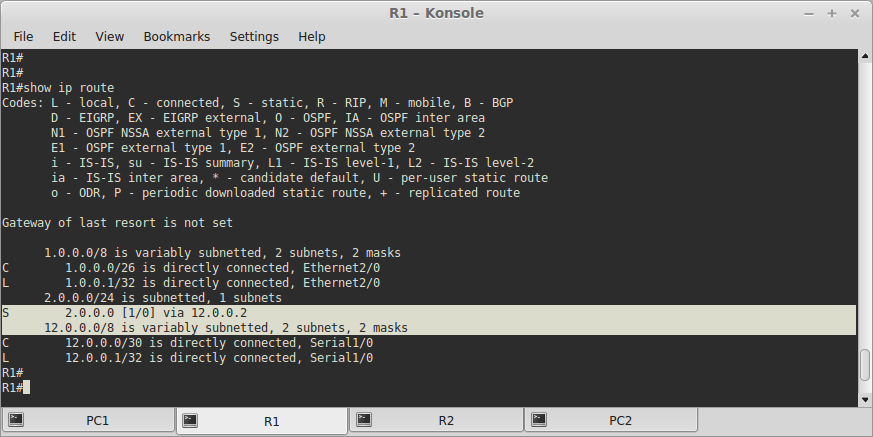
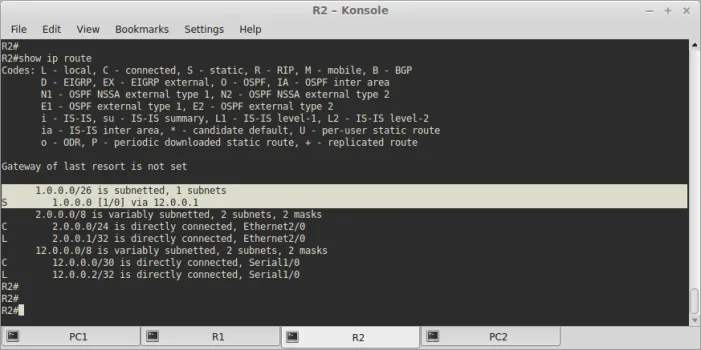
Bingo! Tenemos las redes en cada tabla. Notese que para cada ruta estatica se ha agregado una S al inicio, de esta manera identificaremos las rutas estaticas dentro de la tabla de enrutamiento.
Otra cosa que hay que notar es el valor de la metrica y distancia administrativa: [1/0]
Suena extraño? No te preocupes, ampliaremos el tema sobre metricas y distancias administrativas en los siguientes articulos :)
Ahora vamos con la prueba de fuego: lanzaremos un ping de PC1 a PC2 (redoble de tambores por favor....)
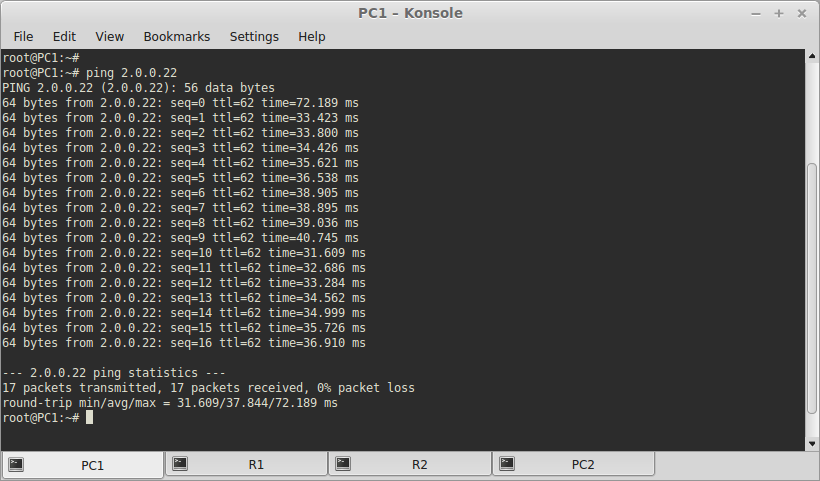
Voila! Ahora nuestro amigo en PC1 puede compartir las peliculas, fotos y memes de su disco duro.